
ডেমো টুল সফটওয়্যারটি খুলুন, মূল পৃষ্ঠার উপরের ডানদিকে থাকা 'ট্যাগ টাইপ'-এ ক্লিক করে ই-ইঙ্ক প্রাইস ট্যাগের আকার এবং রঙের ধরন নির্বাচন করুন।
মূল পৃষ্ঠায় 'ট্যাগ টাইপ' বাটনটির অবস্থান নিম্নরূপ:
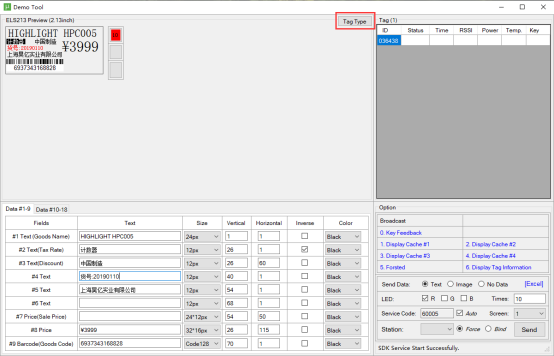
'ট্যাগ টাইপ'-এ ক্লিক করার পর, বিষয়বস্তুগুলো নিম্নরূপ:
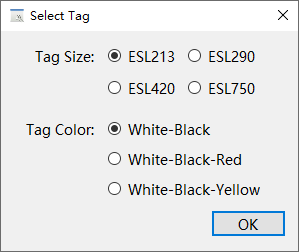
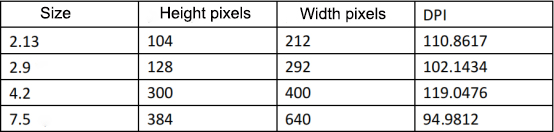
ই-ইঙ্ক প্রাইস ট্যাগের মাপগুলো হলো ২.১৩, ২.৯০, ৪.২০ এবং ৭.৫০। চারটি ই-ইঙ্ক প্রাইস ট্যাগের প্যারামিটারগুলো নিম্নরূপ:
ই ইঙ্ক প্রাইস ট্যাগের স্ক্রিনের তিনটি রঙের স্পেসিফিকেশন রয়েছে:
কালো সাদা পর্দা,কালো লাল সাদা,কালো হলুদ সাদা পর্দা
ই-ইঙ্ক প্রাইস ট্যাগের আকার ও রঙ নির্ধারণ করার পর, আপনাকে লেআউট সেট করতে হবে।
লেআউট সেটিংস করার সময় আপনি পণ্যের তথ্য, যেমন পণ্যের নাম, ইনভেন্টরি, পণ্য নম্বর ইত্যাদি সমন্বয় করতে পারেন।
ই-ইঙ্ক প্রাইস ট্যাগের জন্য চারটি ফন্ট রয়েছে: ১২ পিক্সেল, ১৬ পিক্সেল, ২৪ পিক্সেল এবং ৩২ পিক্সেল।
অবস্থান স্থানাঙ্কের তথ্যের পরিসর (X: 1, Y: 1) থেকে (X: 92, Y: 232) পর্যন্ত সেট করুন।
দ্রষ্টব্য: প্রদর্শনের সুবিধার জন্য প্রোগ্রামটি নয়টি পণ্যের তথ্য তালিকাভুক্ত করে। প্রকৃতপক্ষে, এটি কেবল নয়টি পণ্যের তথ্য প্রদর্শনে সীমাবদ্ধ নয়।
লেআউট সেট করার পর আপনি ডেটা স্থানান্তর করতে পারবেন।
তারপর সেন্ড বোতামে ক্লিক করুন, এবং প্রোগ্রামটি নির্দিষ্ট ই-ইঙ্ক প্রাইস ট্যাগের ক্যাশ স্ক্রিনে ডেটা পাঠিয়ে দেবে।
দ্রষ্টব্য: আপনাকে অবশ্যই একটি অনলাইন এবং নিষ্ক্রিয় বেস স্টেশন আইডি নির্বাচন করতে হবে। বেস স্টেশনটি ব্যস্ত থাকলে, অনুগ্রহ করে পরে আবার চেষ্টা করুন।
পরামর্শ: যদি আপনি দেখেন যে ই-ইঙ্ক প্রাইস ট্যাগ পাঠানোর ব্যর্থ হওয়ার সম্ভাবনা খুব বেশি, তাহলে অনুগ্রহ করে বিক্রয়কর্মী বা প্রযুক্তিগত সহায়তা কর্মীদের সাথে নিশ্চিত করুন যে বেস স্টেশন এবং ট্যাগ কনফিগারেশনের সময় সামঞ্জস্যপূর্ণ কিনা; যদি আপনি ৭.৫-ইঞ্চি ই-ইঙ্ক প্রাইস ট্যাগ নির্বাচন করেন এবং একটি বিটম্যাপ ছবি পাঠান, তাহলে ডেটার পরিমাণ বেশি হওয়ার কারণে, ই-ইঙ্ক প্রাইস ট্যাগ স্ক্রিন রিফ্রেশ করার জন্য প্রায় ১০ সেকেন্ড অপেক্ষা করবে।
আরও তথ্যের জন্য অনুগ্রহ করে নিচের লিঙ্কে ক্লিক করুন: https://www.mrbretail.com/esl-system/
পোস্টের সময়: সেপ্টেম্বর ২৩, ২০২১